Каждый из нас сталкивался с ситуацией, когда отправленное электронное письмо неожиданно возвращается с пометкой «письмо не отправлено». Эта фраза может вызвать некоторое замешательство и беспокойство, особенно если письмо содержит важную информацию или документ. Но не стоит паниковать; в большинстве случаев проблема решаема.
Существует множество причин, по которым электронное письмо может не дойти до адресата. Это может быть связано с неверно указанным адресом, проблемами на стороне почтового сервера или даже с временными сбоями в сети. Важно понимать причины возникновения данной проблемы, чтобы предпринять правильные действия для её устранения.
В данной статье мы рассмотрим основные причины недоставки писем и предложим несколько простых шагов, которые помогут вам быстро вернуть ваше сообщение в почтовый поток. Кроме того, вы узнаете, как избежать подобных ситуаций в будущем.
Проверка настроек почтового клиента
Если вы получили уведомление о том, что письмо не отправлено, первым делом стоит проверить настройки вашего почтового клиента. Неправильно сконфигурированные параметры могут стать причиной возникновения данной проблемы.
1. Проверьте параметры SMTP-сервера. Убедитесь, что вы используете правильный адрес и порт серверов для исходящей почты. Обычно информацию можно найти на сайте вашего почтового провайдера.
2. Аутентификация пользователя. Некоторые серверы требуют, чтобы вы вводили имя пользователя и пароль для успешной отправки почты. Убедитесь, что эти данные введены корректно.
3. Шифрование соединения. Обратите внимание на настройки шифрования. Для безопасной отправки обычно используется SSL или TLS. Убедитесь, что вы выбрали необходимые параметры.
4. Ограничения провайдера. Проверьте, нет ли ограничений со стороны вашего интернет-провайдера или почтового сервиса на отправку email-сообщений. Некоторые провайдеры могут блокировать определенные порты.
5. Версия почтового клиента. Убедитесь, что у вас установлена актуальная версия почтового клиента. Обновления могут исправлять ошибки и улучшать совместимость с серверами.
Следуя этим рекомендациям, вы сможете выявить и устранить проблемы с отправкой писем. Если все указанные параметры верны, но проблема сохраняется, возможно, стоит обратиться в техническую поддержку вашего почтового сервиса.
Диагностика проблем с интернет-соединением
Когда вы получаете уведомление о том, что письмо не было отправлено, одной из возможных причин может быть неработающее интернет-соединение. Прежде чем пытаться заново отправить сообщение, стоит провести диагностику сети.
Проверка оборудования
Первым делом убедитесь, что модем и маршрутизатор включены и правильно подключены. Проверьте, светятся ли индикаторы. Если индикаторы работают неправильно, перезапустите устройство. Отключите модем от сети на 10 секунд, затем подключите его снова. После перезапуска проверьте, есть ли доступ к интернету на других устройствах.
Настройки сети
Если оборудование в порядке, проверьте настройки сети на вашем компьютере или мобильном устройстве. Убедитесь, что Wi-Fi включен, и вы подключены к нужной сети. Попробуйте отключить и снова подключить Wi-Fi. Если вы используете VPN, временно отключите его – иногда это может блокировать подключение. Также проверьте, не включен ли режим «В самолете». Если проблема не исчезает, попробуйте перезагрузить компьютер или устройство.
Восстановление отправленных писем и повторная отправка
Если вы получили уведомление о том, что письмо не было отправлено, не спешите паниковать. Первым шагом будет проверка папки «Отправленные» или аналогичной в вашем почтовом клиенте. Возможно, письмо все же было успешно отправлено, но из-за временной ошибки не отображается в вашем интерфейсе.
Проверка и восстановление
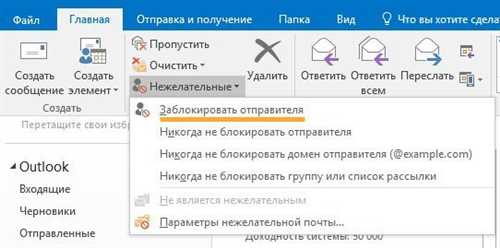
Если письмо действительно отсутствует, попробуйте восстановить его из черновиков. Большинство почтовых сервисов автоматически сохраняют созданные письма в этой папке в процессе работы. Также стоит проверить, не попало ли ваше сообщение в спам, поскольку это может произойти из-за фильтров безопасности.
Повторная отправка
После того как вы нашли утраченное письмо или убедились, что его нет в системе, начните процедуру повторной отправки. Перейдите в папку «Черновики» и откройте сохраненное письмо. Внесите необходимые изменения, если это необходимо, и отправьте его заново. Убедитесь в правильности введённого адреса получателя и проверьте наличие интернет-соединения. Это позволит избежать повторения проблемы.