В последнее время пользователи «Яндекс. Браузера» все чаще сталкиваются с проблемами в работе приложения. Неудовлетворительная производительность, частые сбои и ошибки стали привычным делом для многих. Эти трудности вызывают недовольство и заставляют искать причины неисправностей.
Несмотря на популярность «Яндекс. Браузера», технические неполадки могут появляться неожиданно. Куда делось прежнее качество работы приложения? В данной статье мы постараемся разобраться в возможных причинах сбоев и предложим рекомендации по их устранению.
Обновления и изменения в коде приложения могут негативно сказаться на его стабильности. Например, внедрение новых функций иногда приводит к конфликтам с существующими. Также стоит обратить внимание на влияние сторонних приложений и «антивирусов», которые могут блокировать работу браузера.
Причины сбоев в работе «Яндекс. Браузер» на мобильных устройствах
Некорректная работа может быть вызвана конфликтом с другими установленными приложениями. Некоторые программы могут мешать нормальному функционированию браузера, особенно если они задействуют значительные ресурсы устройства.
Недостаток памяти на устройстве также играет важную роль. При нехватке оперативной памяти браузер может начать зависать или закрываться самопроизвольно. Очистка кэша и освобождение памяти могут помочь решить данную проблему.
Проблемы с сетью часто становятся причиной сбоев. Нестабильное интернет-соединение приводит к трудностям при загрузке страниц и могут вызывать зависания. Проверка соединения и его качество важны для бесперебойной работы браузера.
Некоторые пользователи сталкиваются с ошибками настроек. Неправильные параметры могут препятствовать загрузке сайтов или корректной работе расширений. Сброс настроек браузера к заводским значениям может помочь устранить эти сбои.
Кроме того, наличие вредоносного ПО на устройстве может негативно сказаться на работе браузера. Регулярная антивирусная проверка и установка надежных антивирусных приложений помогут избежать таких проблем.
Как исправить проблемы с запуском «Яндекс. Браузер» на ПК
Если «Яндекс. Браузер» не запускается на вашем компьютере, попробуйте выполнить следующие шаги для устранения неполадок.
Проверка обновлений
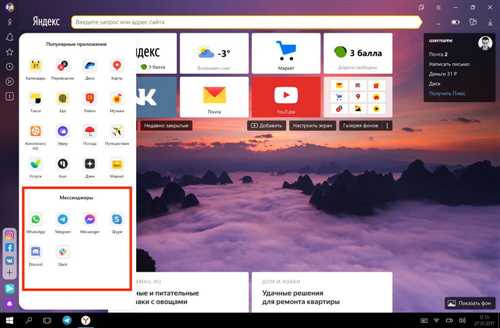
Первое, что нужно сделать, это убедиться, что ваш браузер обновлен до последней версии. Иногда проблемы с запуском связаны с устаревшей версией приложения. Запустите другие программы и проверьте наличие обновлений в настройках браузера.
Сброс настроек

Если обновление не помогло, Попробуйте сбросить настройки браузера. Это может решить проблему, связанную с конфликтующими расширениями или измененными параметрами. Для сброса зайдите в меню “Настройки”, найдите раздел “Дополнительно” и выберите “Сбросить настройки”. После этого перезапустите браузер.
Также убедитесь, что антивирус и межсетевой экран не блокируют работу «Яндекс. Браузер». В некоторых случаях необходимо добавить программу в исключения, чтобы она могла функционировать корректно.
Настройки и обновления, влияющие на производительность «Яндекс. Браузер»

Для обеспечения оптимальной работы «Яндекс. Браузер» важно правильно настроить его параметры. В первую очередь, пользователи должны обратить внимание на настройки кэширования. Увеличение объема кэша может привести к ускорению загрузки часто посещаемых страниц, однако имеет смысл периодически очищать его для освобождения места и устранения возможных конфликтов с устаревшими данными.
Также стоит обратить внимание на настройки расширений. Установка большого количества дополнений может существенно замедлить работу браузера, поэтому рекомендуется использовать только те расширения, которые действительно необходимы, и своевременно их обновлять.
Обновления браузера часто содержат исправления ошибок и улучшения производительности. Регулярная проверка на наличие обновлений помогает поддерживать приложение на актуальном уровне и обеспечивать его безопасную эксплуатацию. При установке новых версий иногда могут меняться настройки, влияющие на скорость работы, поэтому важно ознакомиться с изменениями в последующих обновлениях.
Вкладка «Настройки» также содержит ряд параметров, влияющих на производительность, таких как включение аппаратного ускорения. Активация этой функции может улучшить обработку графики и повысить общую скорость работы браузера, но не всегда подходит для всех систем, поэтому стоит провести тестирование.
Кроме того, важно следить за работой фоновых процессов и вкладок. Закрытие ненужных вкладок и задач, работающих в фоновом режиме, может оказать положительное влияние на производительность. Регулярное управление этими аспектами позволит делать использование «Яндекс. Браузер» более эффективным и комфортным.