Microsoft Teams стал незаменимым инструментом для общения и совместной работы в командах по всему миру. Однако, как и любая другая платформа, он не застрахован от технических проблем. Одной из самых распространенных неприятностей является ситуация, когда сообщения не приходят. Это может негативно сказаться на производительности и уровне взаимодействия между участниками команды.
Причины, по которым сообщения могут не поступать, могут быть разнообразными – от простых ошибок в настройках до более сложных технических сбоев. Понимание того, почему возникают подобные проблемы, – первый шаг к их решению. В этой статье мы рассмотрим основные причины, по которым сообщения могут не приходить в Microsoft Teams, и предложим практические рекомендации для устранения этих неполадок.
При возникновении подобных ситуаций важно не паниковать и следовать проверенным шагам по диагностике и устранению проблем. Так вы сможете быстро вернуться к эффективной работе и общению с коллегами.
Проверка настроек уведомлений в Microsoft Teams
Если сообщения не поступают в Microsoft Teams, первым делом стоит проверить настройки уведомлений. Для этого выполните следующие шаги:
1. Откройте Microsoft Teams. Зайдите в приложение на вашем компьютере или мобильном устройстве.
2. Перейдите в настройки. Нажмите на свою аватарку в правом верхнем углу экрана и выберите пункт Настройки.
3. Найдите раздел Уведомления. В этом разделе вы сможете увидеть различные параметры уведомлений, такие как уведомления о сообщениях, упоминаниях и активности в каналах.
4. Проверьте настройки уведомлений. Убедитесь, что у вас включены уведомления для важных категорий, таких как Все сообщения или Упоминания. Также проверьте, выбраны ли у вас дополнительные параметры в зависимости от нужд вашей работы.
5. Измените настройки, если необходимо. Если какие-то уведомления отключены, активируйте их, чтобы не пропускать важные сообщения от коллег или команды.
6. Проверьте режим “Не беспокоить”. Убедитесь, что у вас не включен режим Не беспокоить, так как в этом случае все уведомления будут отключены.
7. Закройте и перезапустите приложение. После внесения изменений рекомендуется перезапустить Microsoft Teams, чтобы они вступили в силу.
Проверив все указанные настройки, вы сможете устранить проблемы с отсутствующими уведомлениями и быть в курсе всех событий в вашей команде.
Диагностика проблем с сетью и подключением

Если сообщения не приходят в Microsoft Teams, одной из возможных причин может быть проблема с сетью или подключением к интернету. Для начала проверьте, работает ли ваше интернет-соединение. Попробуйте зайти на другие веб-сайты или использовать другие приложения, требующие доступа к интернету.
Если у вас есть доступ к маршрутизатору, перезагрузите его. Это может помочь устранить временные сбои в подключении. Также проверьте, нет ли проблем с услугами вашего интернет-провайдера. Информация о возможных отключениях или повреждениях линии часто размещается на сайте провайдера.
Убедитесь, что в настройках маршрутизатора нет ограничений для приложения Microsoft Teams. Некоторые маршрутизаторы могут блокировать определенные виды трафика, и в этом случае может потребоваться изменение настроек или добавление исключений.
Проверьте наличие обновлений для приложения Microsoft Teams. Устаревшая версия приложения может вызывать проблемы с подключением. Если обновления доступны, установите их и перезапустите приложение.
Запустите средство диагностики сети на вашем устройстве. На Windows это можно сделать, открыв “Настройки”, затем “Обновление и безопасность” и выбрав “Устранение неполадок”. Для Mac существует аналогичное средство, которое поможет определить источник проблем с подключением.
Если вы используете корпоративную сеть, обратитесь к администратору. Возможно, существуют настройки безопасности или брандмауэры, которые блокируют трафик Microsoft Teams. Администратор сможет помочь настроить необходимые разрешения.
Следуя этим шагам, вы сможете выявить и устранить возможные проблемы с сетью и подключением, которые мешают получению сообщений в Microsoft Teams.
Обновление приложения и устройства для устранения ошибок
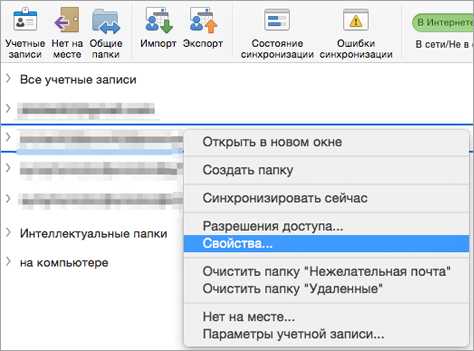
Для начала проверьте наличие обновлений для приложения. Если вы используете настольную версию Teams, откройте приложение, кликните на свой профиль в правом верхнем углу и выберите Проверить наличие обновлений. Если доступна новая версия, приложение автоматически загрузит и установит её.
Также не забудьте обновить операционную систему вашего устройства. На Windows это можно сделать через Параметры → Обновление и безопасность. На macOS обновления находятся в меню Системные настройки → Обновление ПО.
Кроме того, если вы используете мобильное устройство, зайдите в магазин приложений и проверьте, нет ли новых обновлений для Microsoft Teams. Обновление приложения до последней версии может устранить множество проблем.
После установки обновлений рекомендуется перезапустить устройство. Это поможет завершить все процессы установки и освободить ресурсы, что может улучшить работу приложения и устранить ошибки с сообщениями.