В современном мире развлечений цифровые платформы стремительно занимают ведущие позиции, и одним из ярких примеров этого является Приложение Steam. Разработанное компанией Valve, оно служит не просто магазином игр, но и полноценной экосистемой для геймеров всех уровней. Здесь можно найти как популярные AAA-игры, так и инди-эксперименты, а также утилиты и программное обеспечение для создания контента.
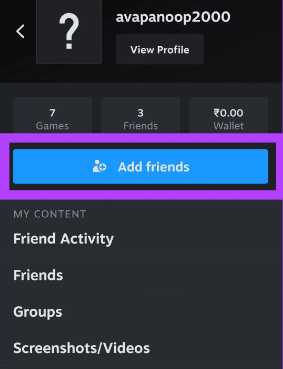
Steam включает в себя множество функций, которые делают его не просто платформой для покупок, но и социальным пространством для общения и взаимодействия с другими игроками. Пользователи могут добавлять друг друга в друзья, участвовать в группах, обмениваться игровыми предметами и даже стримить свои игровые сессии. Благодаря этому Steam стал не только местом для покупки игр, но и важной частью геймерской культуры.
Для того чтобы начать пользоваться Steam, необходимо скачать приложение и создать учетную запись. В этой статье мы рассмотрим основные возможностей платформы, а также дадим советы по ее использованию, чтобы вы могли максимально эффективно раскрыть потенциал этого удивительного инструмента.
Как установить приложение Steam на компьютер
Для начала загрузите установочный файл Steam с официального сайта. Перейдите на Steampowered. com и нажмите на кнопку “Установите Steam”. Это обеспечит получение последней версии приложения.
После скачивания найдите файл в папке загрузок и дважды щелкните по нему. Начнется процесс установки. На первом экране вам будет предложено выбрать язык. Выберите предпочитаемый язык и нажмите “Далее”.
Следующим шагом вам будет предложено согласиться с лицензионным соглашением. Внимательно ознакомьтесь с текстом и, если согласны, отметьте соответствующий пункт и нажмите “Далее”.
Теперь выберите папку для установки Steam. По умолчанию программа предлагается к установке в папку “Program Files”. Если вы хотите изменить путь, нажмите “Обзор” и выберите нужную директорию. После этого нажмите “Установить”.
После завершения установки у вас появится возможность запустить Steam. Убедитесь, что все необходимые компоненты, такие как Microsoft Visual C++ Redistributable, установлены. Если они не были установлены ранее, программа предложит сделать это автоматически.
Когда Steam запустится, вам будет предложено войти в свою учетную запись. Если у вас её нет, не забудьте зарегистрироваться, следуя указаниям на экране. После завершения этих шагов вы сможете начать использовать Steam для загрузки игр и общения с друзьями.
Настройка профиля и управление библиотекой игр в Steam
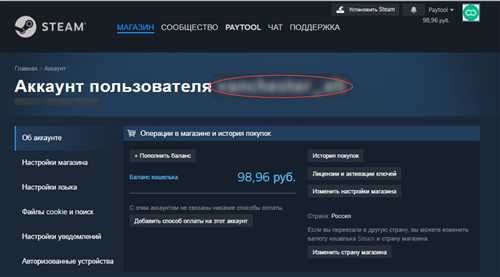
Настройка профиля в Steam позволяет пользователям персонализировать свой опыт взаимодействия с платформой. Для начала перейдите в раздел “Профиль”, который доступен в главном меню. Здесь вы можете изменить аватар, уровень аккаунта и описание профиля. Используйте эти функции, чтобы выделить себя среди других игроков и поделиться своими игровыми достижениями.
Одной из ключевых возможностей является управление приватностью вашего профиля. Вы можете выбрать, кто сможет видеть вашу игровую активность, список друзей и игры, которые вы приобрели. Для повышения безопасности рассмотрите возможность включения двухфакторной аутентификации.
Что касается управления библиотекой игр, Steam предоставляет простые инструменты для организации вашего игрового каталога. Вы можете добавлять теги к играм, создавая собственные коллекции и упрощая поиск нужных проектов. Также доступна функция “Скрыть игру”, позволяющая убрать из видимости те произведения, которые вы не планируете играть.
Для отслеживания прогресса в играх используйте меню “Достижения”, где можно увидеть свои успехи и сравнить их с друзьями. Регулярно обновляйте библиотеку, рассматривая новые предложения и акции, чтобы не упустить актуальные скидки на интересующие вас игры.
Обратите внимание на возможность создания групповых чатов и участия в сообществах, где можно обсуждать любимые проекты, делиться опытом и задавать вопросы. Такие активности помогут не только улучшить ваши навыки, но и найти новых друзей в игровом мире.
Покупка и установка игр через приложение Steam
Приложение Steam предоставляет пользователям удобный способ покупки и установки видеоигр. Следуйте инструкциям ниже, чтобы легко пополнить свою коллекцию игр.
Создание аккаунта: Для начала вам необходимо зарегистрироваться на платформе Steam. Зайдите на официальный сайт или откройте приложение и выполните следующие шаги:
- Нажмите на кнопку “Создать аккаунт”. Заполните необходимые поля (электронная почта, пароль и т. д.). Подтвердите свою учетную запись через электронную почту.
Пополнение счета: Для покупки игр вам потребуется добавить средства на счет Steam. Сделайте это следующим образом:
- Зайдите в раздел “Кошелек”. Выберите способ оплаты (карта, PayPal и т. д.). Следуйте инструкциям для завершения транзакции.
Поиск игр: Используйте встроенный магазин для поиска интересующих вас игр:
- В верхнем меню выберите “Магазин”. Используйте фильтры по жанрам, популярности и рейтингам. Посмотрите трейлеры и отзывы для сравнения.
Покупка игр: Чтобы купить игру, следуйте этим шагам:
- Найдите нужную игру в магазине. Нажмите кнопку “Купить” и выберите способ оплаты. Подтвердите покупку. Игра будет добавлена в вашу библиотеку.
Установка игр: После покупки игра станет доступной для установки:
- Перейдите в раздел “Библиотека”. Найдите купленную игру и нажмите “Установить”. Подождите, пока игра загрузится и установится на вашем компьютере.
Теперь вы готовы наслаждаться своими приключениями в мире игр, доступных на платформе Steam!