Современные технологии предлагают множество приложений, которые упрощают нашу жизнь. Однако иногда среди них встречаются и те, которые вызывают вопросы и даже могут создать проблемы для пользователей. Одним из таких приложений является Wibes.
Wibes позиционируется как инструмент для улучшения работы с мобильными устройствами, но многие пользователи сталкиваются с непредвиденными трудностями, связанными с его установкой и функциональностью. Часто возникает необходимость разобраться, что же такое это приложение, какие функции оно предлагает и, самое главное, как его удалить, если оно не устраивает вас.
В этой статье мы рассмотрим основные характеристики Wibes, а также предоставим пошаговую инструкцию по его удалению. Если вы столкнулись с данным приложением и хотите узнать больше о его природе и потенциальных рисках, продолжайте читать.
- Функции и возможности приложения Wibes
- Управление задачами
- Командная работа
- Как проверить устройство на наличие Wibes и его влияние на производительность
- Проверка наличия Wibes на устройстве
- Влияние Wibes на производительность устройства
- Шаги для безопасного удаления Wibes с компьютера и мобильных устройств
- Удаление Wibes с компьютера
- Удаление Wibes с мобильных устройств
Функции и возможности приложения Wibes
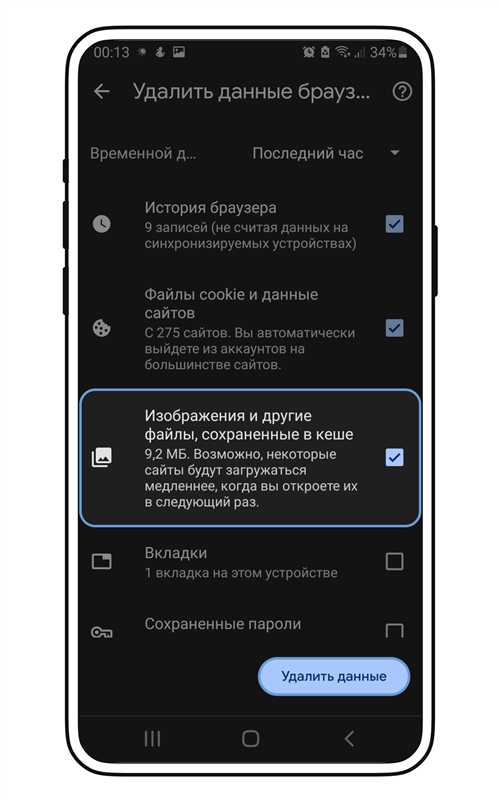
Приложение Wibes предлагает широкий спектр функций, которые делают его полезным инструментом для пользователей. Оно предоставляет возможность планирования задач, управления временем и эффективного контроля за выполнением дел. Интерфейс приложения интуитивно понятен, что позволяет легко адаптироваться как новичкам, так и опытным пользователям.
Управление задачами
Wibes позволяет создавать, редактировать и отслеживать прогресс задач. Пользователь может устанавливать сроки выполнения, добавлять приоритеты и пометки, что упрощает организацию рабочего процесса. Интеграция с календарями помогает синхронизировать расписание и не забывать о важных сроках.
Командная работа
Приложение поддерживает сотрудничество между пользователями. Функции совместного использования задач и обмена комментариями позволяют командам эффективно коммуникацировать и делиться информацией. Приложение также предоставляет инструменты для мониторинга производительности, что позволяет анализировать результаты работы и вносить корректировки в процесс.
Как проверить устройство на наличие Wibes и его влияние на производительность
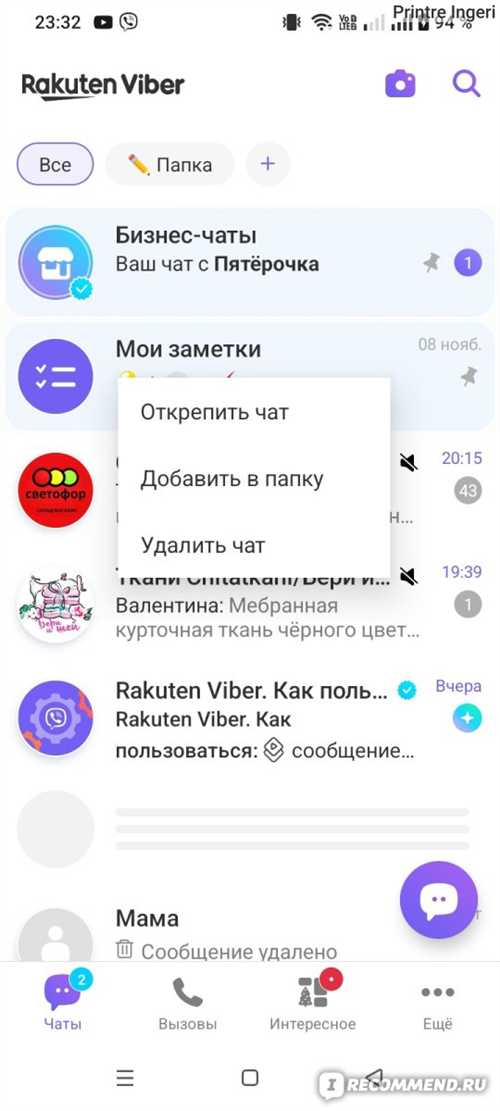
Чтобы убедиться, что на вашем устройстве установлено приложение Wibes, выполните следующие шаги:
Проверка наличия Wibes на устройстве
Откройте меню «Настройки» на вашем устройстве. Перейдите в раздел «Приложения» или «Менеджер приложений». Прокрутите список установленных приложений и найдите Wibes. Если приложение присутствует, нажмите на его название, чтобы получить дополнительную информацию.
Также можно воспользоваться поиском в меню приложений, чтобы быстрее найти Wibes.
Влияние Wibes на производительность устройства
Wibes может оказывать различное влияние на производительность вашего устройства. Основные моменты:
- Использование оперативной памяти: Приложение может потреблять значительное количество ОЗУ, что приведет к замедлению работы других приложений. Потребление энергии: Wibes может повышать расход батареи, что особенно заметно при длительной работе. Скорость загрузки: Наличие Wibes может замедлить время загрузки системы и приложений. Безопасность: Если Wibes является нежелательным приложением, оно может негативно сказаться на безопасности устройства.
Регулярно проверяйте наличие и активность подобного ПО, чтобы поддерживать оптимальную работу вашего устройства.
Шаги для безопасного удаления Wibes с компьютера и мобильных устройств
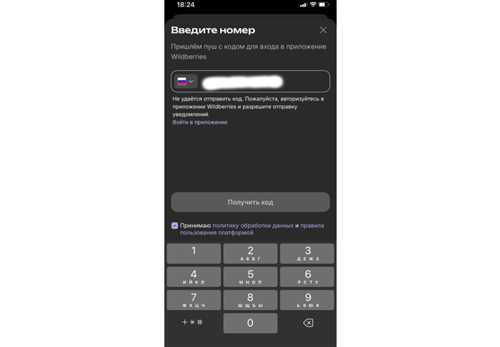
Чтобы избавиться от приложения Wibes, следуйте приведенным ниже шагам для разных устройств.
Удаление Wibes с компьютера
1. Откройте панель управления. Нажмите на кнопку “Пуск” и выберите “Панель управления”.
2. Перейдите в раздел “Программы”. Нажмите на “Программы и компоненты” для просмотра списка установленных приложений.
3. Найдите Wibes. Прокрутите список и найдите приложение Wibes.
4. Удалите приложение. Кликните правой кнопкой мыши по Wibes и выберите “Удалить”. Следуйте инструкциям на экране.
5. Очистите системный реестр. Используйте специальные утилиты для очистки реестра от остатков Wibes.
Удаление Wibes с мобильных устройств

1. Откройте настройки устройства. Найдите иконку “Настройки” на главном экране.
2. Перейдите в раздел “Приложения”. В меню настроек выберите “Приложения” или “Управление приложениями”.
3. Найдите Wibes. Прокрутите список установленных приложений и выберите Wibes.
4. Удалите приложение. Нажмите на “Удалить” или “Деактивировать”, чтобы полностью удалить Wibes с устройства.
5. Перезагрузите устройство. После удаления приложение перезагрузите телефон для завершения процесса.
Следуя этим шагам, вы сможете безопасно удалить Wibes с вашего устройства, обеспечив его безопасность и работоспособность.