
Электронная почта стала неотъемлемой частью нашей повседневной жизни. Каждый день мы получаем и отправляем множество писем, которые содержат важную информацию, уведомления и личные сообщения. Но как же удобно и быстро просмотреть все, что приходит на нашу почту?
В этом руководстве мы рассмотрим различные способы получения доступа к вашим сообщениям. Мы обсудим, как использовать Онлайн-сервисы, такие как Gmail и Яндекс. Почта, а также клиентские приложения, которые могут значительно облегчить процесс работы с электронной почтой.
Также мы уделим внимание важным аспектам управления почтой, включая организации входящих писем и фильтрацию спама. Понимание этих принципов поможет вам не только эффективно просматривать сообщения, но и поддерживать порядок в вашем почтовом ящике, что очень важно в современном мире, переполненном информацией.
Следуя нашим рекомендациям, вы сможете быстрее находить нужные письма и не упускать из виду важные сообщения.
Пошаговая инструкция для доступа к почтовому ящику
Шаг 1: Откройте веб-браузер на вашем устройстве.
Шаг 2: В адресной строке введите URL-адрес вашего почтового сервиса (например, gmail. com, yandex. ru или mail. ru) и нажмите Enter.
Шаг 3: На главной странице почтового сервиса найдите кнопку “Вход” или “Авторизация” и кликните по ней.
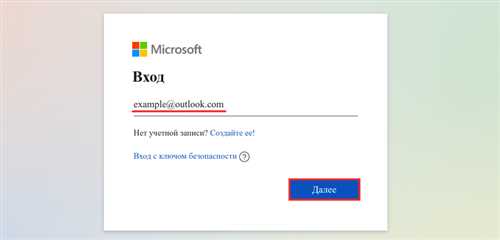
Шаг 4: Введите ваш адрес электронной почты и нажмите “Далее”.
Шаг 5: На следующем экране введите пароль от вашего почтового ящика и нажмите “Войти”.
Шаг 6: После успешной авторизации вы попадете на главную страницу вашего почтового ящика, где будут отображаться все входящие сообщения.
Шаг 7: Чтобы просмотреть конкретное сообщение, кликните по его заголовку в списке.
Шаг 8: Используйте дополнительные функции, такие как фильтры и поиск, для упрощения навигации по вашему почтовому ящику.
Способы поиска нужных писем в почтовом клиенте
Поиск писем в почтовом клиенте может быть простым и быстрым, если использовать встроенные функции и фильтры. Вот несколько эффективных способов, которые помогут вам находить необходимые сообщения.
Использование поисковой строки
Большинство почтовых клиентов предлагают строку поиска, расположенную в верхней части интерфейса. Вы можете ввести ключевые слова, такие как название отправителя, тему письма или часть текста из содержимого. Чем точнее будут ваши запросы, тем быстрее вы найдете нужное сообщение.
Применение фильтров и меток
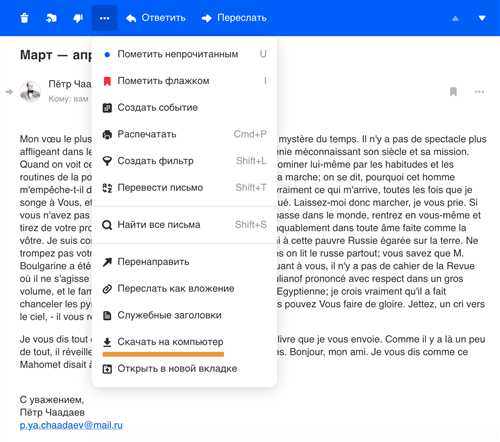
Почтовые клиенты часто позволяют использовать фильтры и метки для сортировки писем. Вы можете создать специальные категории или использовать встроенные фильтры для отображения писем от определенных отправителей, с определенными ключевыми словами или по дате. Это упростит процесс поиска и поможет быстро находить письма даже в большом объеме корреспонденции.
Настройка уведомлений о новых сообщениях на устройстве
Для того чтобы своевременно получать уведомления о новых сообщениях на электронной почте, необходимо правильно настроить параметры уведомлений на вашем устройстве.
Если вы используете мобильный телефон, зайдите в настройки приложения для почты. Найдите раздел уведомлений и включите опцию для получения уведомлений о новых письмах. Вы также можете выбрать тип уведомлений: звуковые, вибрация или визуальные всплывающие окна.
На компьютере настройка уведомлений может зависеть от используемого почтового клиента. В большинстве случаев опции уведомлений находятся в разделе «Настройки» или «Параметры». Убедитесь, что включены уведомления о новых сообщениях, и настройте предпочтительные параметры их отображения.
Если вы используете веб-почту, такую как Gmail или Яндекс. Почта, просмотрите настройки уведомлений в аккаунте. Некоторые сервисы могут предлагать установку расширений для браузера, которые позволят получать уведомления даже при закрытой вкладке с почтой.
Не забудьте проверить настройки вашего устройства. На смартфонах убедитесь, что notifications для почтового приложения включены в общем меню настроек, и что разрешения для приложения установлены правильно.
На некоторых устройствах могут быть установлены функции “Не беспокоить”, которые могут блокировать уведомления. Проверьте, чтобы эти функции были отключены для вашего почтового приложения.
После настройки уведомлений не забудьте протестировать их. Отправьте тестовое сообщение на свою почту и проверьте, как и когда вы получите уведомление на своем устройстве.


